OpenWorkをMultipass上で構築してMCP連携まで試してみた
はじめに
Multipass上のUbuntu24環境に OpenWork を構築し、
デスクトップ操作およびMCP(Model Context Protocol)連携まで試してみました。
もともとは OpenClaw に興味を持ったのがきっかけですが、
- まずは無料で試したい
- 安全に検証したい(ファイル削除などのリスク回避)
という理由から、今回はOpenWorkでハンズオンを行っています。
OpenWorkとは
OpenWork は、AIにPC操作を任せることができるデスクトップ型のAIエージェントツールです。
自然言語で指示を出すことで、以下のような操作を実行できます。
- ファイルの作成・編集
- コマンド実行
- ブラウザ操作
- 外部ツールとの連携(MCP)
特徴
- GUIで操作できる
- ローカル環境で実行可能
- MCP(Model Context Protocol)に対応
- 拡張性が高い
今回の目標
- OpenWorkの基本動作確認
- 安全な実行環境の構築
- MCPサーバの接続テスト
具体的には以下:
- Multipassで隔離環境構築
- RDPでGUI操作
- MCPサーバを追加してAI連携
Multipassの設定
VMを作成するところから始めていきます。
multipass launch --name ai-lab --mem 4G --disk 30G --cpus 2
ログイン
multipass shell ai-lab
これ以降はVMの中での操作です。
専用ユーザ作成(事故防止)
sudo adduser aiuser
sudo usermod -aG sudo aiuser
su - aiuser
sandboxディレクトリ作成
mkdir ~/sandbox
cd ~/sandbox
👉 AIに触らせる作業領域はここに限定するのが安全
OpenWork導入
Node.js(v22)導入
sudo apt update
sudo apt install -y ca-certificates curl gnupg

curl -fsSL https://deb.nodesource.com/setup_22.x | sudo -E bash -
sudo apt install -y nodejs
OpenWork CLIインストール
npm install -g openwork-orchestrator
起動
openwork start --workspace ~/sandbox --approval auto
GUI環境の構築(RDP)
MultipassはGUI非対応のため、デスクトップ環境を追加。
sudo apt update
sudo apt install -y ubuntu-desktop xrdp
sudo passwd aiuser
👉 その後、RemminaなどでRDP接続
OpenWork Desktopアプリ導入
公式サイトからダウンロード:
Linux版(.deb)を使用・インストール:
sudo dpkg -i openwork-desktop-linux-amd64.deb
OpenWork起動
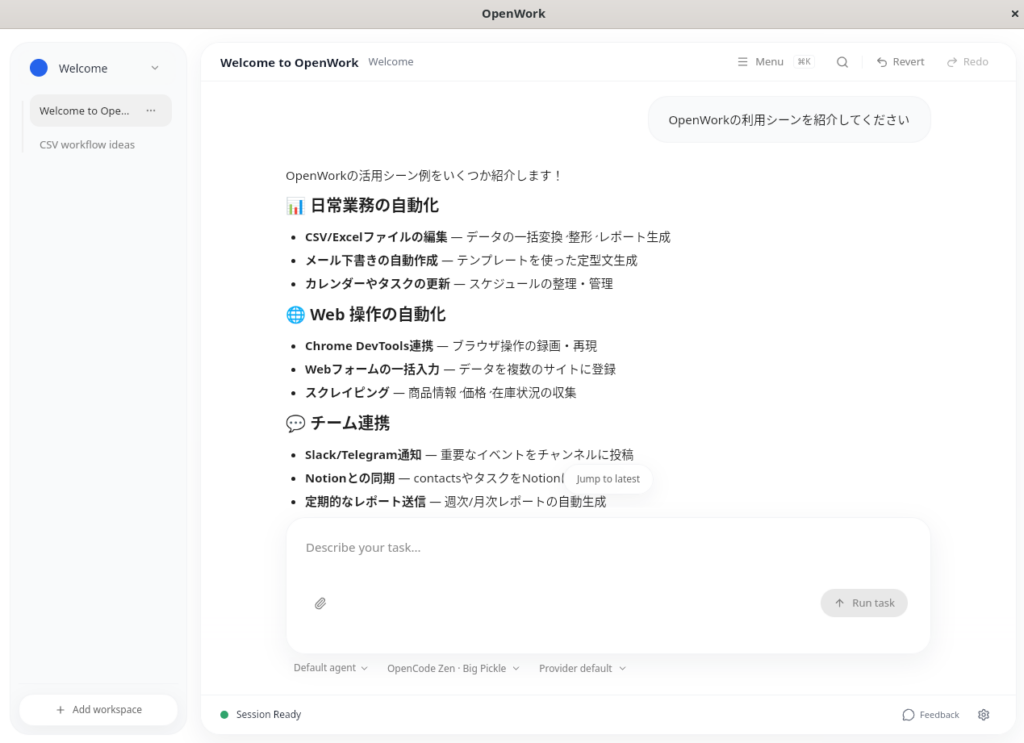
RDP接続後にOpenWorkを起動するとGUIが表示される。すぐに会話が出来るのが凄い。
MCPサーバの登録
今回はテスト用として「everything」サーバを使用。
設定ファイル作成:
cd ~/.config/opencode/
vim opencode.json
設定内容
{
  "$schema": "https://opencode.ai/config.json",
  "mcp": {
    "everything": {
      "type": "local",
      "command": ["npx", "-y", "@modelcontextprotocol/server-everything"],
      "enabled": true
    }
  }
}
確認
opencode mcp list
👉 everything が表示されればOK
動作テスト
OpenWorkから実行:
2足す5を計算して。use everything
結果:
2 + 5 = 7
everything_get-sum ツールを使って計算しました!
👉 MCPサーバ経由でツールが呼ばれていることを確認
ハマりポイント(重要)
今回詰まった点まとめ:
- GUI環境が無い(→ xrdpで解決)
- MultipassはGUI用途には少しクセあり
セキュリティ観点(超重要)
AIにPC操作をさせるため、以下は必須:
- 本番環境では絶対に実行しない
- sandboxディレクトリ限定
- SSH鍵など機密情報を置かない
- VM上で実行する
👉 今回はMultipassで完全に隔離
まとめ
今回の構成:
Multipass VM
  ↓
Ubuntu Desktop (xrdp)
  ↓
OpenWork
  ↓
MCPサーバ
これにより、
- AIがPC操作する環境
- 外部ツール(MCP)との連携
- 安全な検証環境
が構築できました。
今後やりたいこと
- 国交省のMCPサーバ連携
- n8nとの統合
- 自動化ワークフロー構築
- データ分析との連携(競馬AIなど)
感想
ここまで構築すると念願の、
👉 「AIに作業を任せる世界」の入口に立った感じ
まだアルファな領域ですが、かなりワクワクします。
環境構築は少々大変でしたが、
👉 まずはVMで隔離しながら試せるなら、安心安全でいけますね。
これからAIエージェント触る人の参考になれば幸いです。
以上になります。またお会いしましょう